


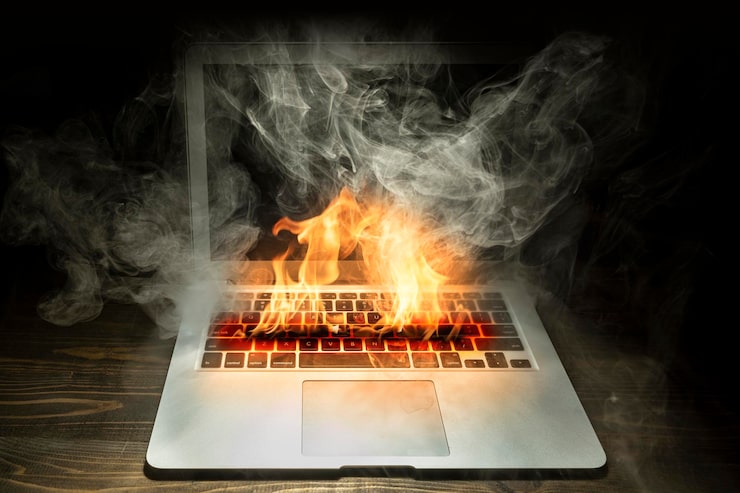
La Surchauffe de l’ordinateur survient lorsqu’un ou plusieurs composants dépassent leur température de fonctionnement sécuritaire. Pour un processeur, une température supérieure à 90 °C est généralement considérée comme critique. Si rien n’est fait, la chaleur peut ralentir le système, réduire la durée de vie des composantes et entraîner des dommages permanents.
La bonne nouvelle, c’est qu’un problème de chaleur laisse souvent des signes avant de devenir sérieux. Comprendre ces signes permet d’agir avant qu’une panne ne survienne.
Comment savoir si votre ordinateur surchauffe ?
Un ordinateur qui chauffe ne tombe pas forcément en panne du jour au lendemain.
Souvent, le système commence à réagir différemment :
- Les ventilateurs tournent constamment
- L’ordinateur devient bruyant
- Les applications prennent plus de temps à répondre
- L’écran gèle sans raison apparente
- Le système redémarre ou s’éteint soudainement
- Des écrans bleus apparaissent
- Les jeux ou logiciels deviennent moins fluides
Si l’ordinateur est chaud même pendant des tâches simples, il vaut la peine de vérifier ses températures.
Des logiciels comme HWMonitor ou Core Temp permettent de surveiller les composantes en temps réel.
Voici quelques repères utiles :
- CPU : entre 40 °C et 80 °C en utilisation normale
- CPU : plus de 90 °C = température critique
- GPU : entre 40 °C et 85 °C
- GPU : plus de 90 °C = température critique
- SSD : entre 30 °C et 60 °C
- SSD : plus de 70 °C = température préoccupante
Une hausse temporaire pendant une partie de jeu ou un montage vidéo n’est pas forcément inquiétante.
Un processeur qui reste à 90 °C alors que vous consultez vos courriels mérite une attention immédiate.
Quelle température est trop élevée pour un processeur ?
Un processeur peut gérer des pointes de température pendant de courtes périodes.
Ce qui pose problème, c’est une température élevée qui persiste.
Lorsque le CPU reste au-dessus de 90 °C pendant plusieurs minutes, on parle généralement de Surchauffe du processeur.
À partir de ce moment, le système commence souvent à réduire ses performances pour se protéger.
Qu’est-ce qui cause la surchauffe d’un ordinateur ?
Plusieurs facteurs peuvent être à l’origine d’un problème de chaleur.
Dans la majorité des cas, la température augmente progressivement jusqu’à ce que le système de refroidissement ne puisse plus suivre.
Accumulation de poussière et ventilation bloquée
C’est la première chose que nous vérifions chez Math Réparation.
La poussière s’accumule dans les ventilateurs, les grilles et les dissipateurs thermiques. L’air circule moins bien et la chaleur reste prisonnière à l’intérieur du boîtier.
Un nettoyage complet deux fois par année permet souvent d’éviter une Surchauffe de l’ordinateur.
Ventilateurs défectueux ou insuffisants
Les ventilateurs ne durent pas éternellement.
Avec le temps, ils peuvent :
- tourner plus lentement
- faire du bruit
- s’arrêter complètement
Une baisse de performance du système de refroidissement entraîne rapidement une CPU en surchauffe.
La pâte thermique peut également sécher avec les années et perdre son efficacité.
Trop d’applications et d’onglets ouverts
Chaque programme sollicite le processeur.
Ajouter plusieurs dizaines d’onglets, un jeu vidéo, un logiciel de diffusion en direct et quelques applications en arrière-plan augmente considérablement la charge du système.
C’est une situation fréquente lorsqu’un PC en surchauffe est utilisé pour jouer et diffuser du contenu simultanément.
Logiciels désuets et maliciels
Un logiciel mal optimisé peut utiliser le processeur en continu.
Un virus ou un programme malveillant peut faire la même chose sans que vous vous en rendiez compte.
Si vous vous demandez : Pourquoi mon processeur surchauffe-t-il ?, une analyse antivirus devrait faire partie des vérifications de base.
Environnement de travail chaud ou surface inappropriée
L’emplacement de votre ordinateur influence directement sa température.
Un portable posé sur :
- un lit
- une couverture
- un coussin
- un canapé
bloque souvent les ouvertures d’aération.
L’environnement compte également.
Les vagues de chaleur estivales à Montréal peuvent augmenter considérablement la température ambiante. En hiver, un ordinateur installé près d’une bouche de chauffage peut aussi avoir du mal à évacuer sa chaleur.
Quels sont les risques d’une surchauffe pour votre PC ?
La chaleur affecte d’abord les performances.
Le système devient plus lent. Les applications répondent moins rapidement. Les jeux perdent en fluidité.
Si la situation continue, d’autres problèmes peuvent apparaître :
- réduction de la durée de vie des composantes
- corruption de fichiers
- arrêts soudains
- dommages au SSD
- dommages à la carte graphique
- dommages au processeur
Un Ordinateur en surchauffe ne tombe pas forcément en panne immédiatement. Les effets s’accumulent avec le temps.
Le throttling thermique : quand votre PC se ralentit lui-même
C’est l’un des premiers signes d’un problème de chaleur.
Lorsque la température devient trop élevée, le processeur réduit automatiquement sa vitesse.
Le but est simple : produire moins de chaleur pour éviter les dommages.
Vous pouvez remarquer :
- une baisse des performances
- des ralentissements dans les jeux
- des temps de chargement plus longs
- une réactivité réduite
Le système continue de fonctionner, mais à un rythme plus lent.
Comment refroidir un PC : 7 solutions concrètes
Si vous cherchez Comment refroidir un PC, commencez par les solutions les plus simples.
1. Nettoyer l’intérieur du boîtier
Éteignez l’ordinateur.
Débranchez-le.
Utilisez une bombe à air comprimé pour nettoyer :
- les ventilateurs
- les grilles d’aération
- les dissipateurs thermiques
Une meilleure circulation d’air permet souvent de réduire les températures immédiatement.
2. Améliorer la circulation d’air
Regardez autour de votre ordinateur.
Le boîtier est-il collé contre un mur ?
Les grilles sont-elles obstruées ?
Quelques centimètres d’espace libre peuvent améliorer considérablement le refroidissement.
3. Vérifier les ventilateurs
Un ventilateur bruyant ou irrégulier mérite une inspection.
Le remplacer coûte généralement beaucoup moins cher qu’une réparation liée à une surchauffe prolongée.
4. Remplacer la pâte thermique
La pâte thermique facilite le transfert de chaleur entre le processeur et son système de refroidissement.
Avec les années, elle perd en efficacité.
Son remplacement permet souvent de réduire les températures de façon significative.
5. Fermer les applications gourmandes
Ouvrez le Gestionnaire des tâches.
Classez les processus par utilisation du processeur.
Vous pourriez découvrir qu’une application consomme beaucoup plus de ressources que prévu.
Réduire la charge du processeur reste l’une des méthodes les plus efficaces pour Comment réduire la chaleur de l’ordinateur.
6. Utiliser un support de refroidissement
Les ordinateurs portables bénéficient souvent d’un support ventilé.
Cela améliore l’entrée d’air sous l’appareil et aide à maintenir des températures plus basses.
7. Ajuster les paramètres de performance
Windows propose différents modes d’alimentation.
Le mode équilibré produit généralement moins de chaleur que le mode performances élevées.
Les utilisateurs avancés peuvent aussi envisager le sous-voltage du processeur à l’aide d’outils comme ThrottleStop ou Ryzen Master.
Mon PC portable surchauffe : quoi faire en premier ?
Les ordinateurs portables disposent de moins d’espace pour dissiper la chaleur.
Si votre portable chauffe :
- Placez-le sur une surface rigide.
- Vérifiez que les ouvertures d’aération sont dégagées.
- Fermez les applications inutiles.
- Redémarrez le système et surveillez les températures.
Les ordinateurs portables de jeu demandent une attention particulière.
Une session prolongée sur un appareil déjà encombré par la poussière peut rapidement entraîner une Surchauffe de l’ordinateur.
Quand faut-il consulter un technicien ?
Certaines situations dépassent les interventions de base.
Il est préférable de consulter un professionnel lorsque :
- les ventilateurs doivent être remplacés
- la pâte thermique doit être refaite
- les températures restent élevées après nettoyage
- l’ordinateur s’éteint régulièrement
- des dommages matériels sont soupçonnés
Chez Math Réparation, les problèmes de chaleur suivent souvent des schémas bien connus. Identifier la source exacte permet généralement d’éviter des réparations plus importantes par la suite.
Questions fréquentes sur la surchauffe des ordinateurs
Quelle est la cause la plus fréquente de surchauffe d’un ordinateur ?
La poussière reste la cause la plus courante. Elle bloque la circulation de l’air et réduit l’efficacité du système de refroidissement.
Quels sont les effets d’une surchauffe sur un ordinateur ?
Une température excessive entraîne des ralentissements, des arrêts inattendus et peut endommager le processeur, la carte graphique ou le stockage.
Qu’est-ce qui chauffe le plus dans un PC ?
Le processeur et la carte graphique produisent généralement le plus de chaleur, surtout pendant les jeux ou les tâches exigeantes.
Mon PC chauffe sans raison apparente. Qu’est-ce que ça signifie ?
Un logiciel malveillant, une application qui utilise trop de ressources, un ventilateur défectueux ou une pâte thermique usée peuvent être responsables.
Pourquoi mon PC surchauffe-t-il quand je joue ?
Les jeux sollicitent fortement le processeur et la carte graphique. Si la ventilation est insuffisante ou si l’intérieur du système est encrassé, la température peut grimper rapidement.
Toujours trop chaud ? Contactez Math Réparation au 514-971-1992 pour un diagnostic et une réparation professionnelle à Montréal.